


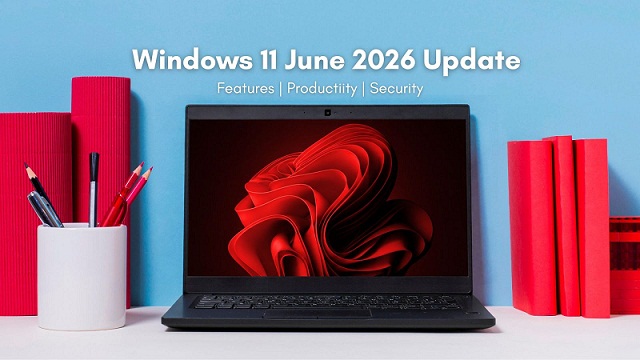
أطلقت مايكروسوفت تحديث يونيو 2026 الأمني لنظام Windows 11 تحت الرقم KB5094126، والذي يحمل أرقام البناء 26200.8655 و26100.8655. وبينما ركزت الشركة على إصلاحات الأمان وتحسينات الاستقرار، لفتت ميزة جديدة الأنظار بشكل خاص، وهي Low Latency Profile التي تهدف إلى تحسين استجابة النظام وتسريع أداء واجهة ويندوز الأساسية.
وتمنح هذه الميزة المعالج القدرة على الوصول إلى أقصى تردد بشكل فوري عند تنفيذ بعض المهام اليومية، مثل فتح قائمة Start أو استخدام البحث أو الوصول إلى مركز الإجراءات. ونتيجة لذلك، يشعر المستخدم بسرعة أكبر في التفاعل مع النظام، خاصة على الأجهزة الاقتصادية أو القديمة التي تعاني عادةً من تأخير بسيط عند تنفيذ هذه العمليات.
في هذا الدليل، نستعرض طريقة عمل ميزة Low Latency Profile، وكيفية التحقق من تفعيلها، بالإضافة إلى خطوات تشغيلها يدويًا إذا لم تصل إلى جهازك بعد.

ما هي ميزة Low Latency Profile في ويندوز 11؟
تُعد Low Latency Profile واحدة من التحسينات الجديدة التي أضافتها مايكروسوفت إلى Windows 11 بهدف تحسين سرعة الاستجابة العامة للنظام.
وعند الضغط على قائمة Start أو البحث أو مركز الإشعارات، يرفع النظام تردد المعالج مباشرة إلى أعلى مستوى متاح لفترة قصيرة جدًا تتراوح عادة بين ثانية وثلاث ثوانٍ فقط. وبعد انتهاء المهمة، يعيد ويندوز المعالج إلى وضع التشغيل الطبيعي لتقليل استهلاك الطاقة.
وبفضل هذا الأسلوب، يستطيع النظام عرض القوائم والنوافذ بشكل أسرع مقارنة بالطريقة التقليدية التي تعتمد على رفع تردد المعالج تدريجيًا حسب حجم العمل المطلوب.
كيف تعمل ميزة Low Latency Profile؟
يعتمد ويندوز عادة على مجدول المعالج لإدارة الأداء واستهلاك الطاقة. لذلك، عندما يبدأ المستخدم في تنفيذ مهمة جديدة، يحتاج المعالج إلى وقت قصير لزيادة سرعته قبل معالجة الطلب بالكامل.
لكن ميزة Low Latency Profile تتجاوز هذه المرحلة.
فعندما يكتشف النظام تفاعلًا مباشرًا من المستخدم، مثل النقر على قائمة Start أو البحث، يرفع المعالج إلى أقصى تردد بشكل فوري، ثم ينفذ المهمة بسرعة أكبر قبل العودة إلى وضع الطاقة المنخفضة.
وتُعرف هذه الفكرة في عالم الحوسبة باسم “Race to Sleep”، حيث يعمل المعالج بأقصى طاقته لفترة قصيرة جدًا ثم يعود إلى وضع الخمول بسرعة.
علاوة على ذلك، تعتمد العديد من أنظمة التشغيل الحديثة على مبدأ مشابه لتحسين الاستجابة دون التأثير بشكل ملحوظ على البطارية أو درجات الحرارة.
لماذا تركز مايكروسوفت على هذه الميزة؟
شهد Windows 11 خلال السنوات الماضية انتقادات تتعلق بسرعة بعض عناصر الواجهة، خصوصًا على الأجهزة المتوسطة والاقتصادية.
لذلك، سعت مايكروسوفت إلى معالجة هذه المشكلة من خلال تحسين طريقة تعامل النظام مع التفاعلات السريعة.
وعلى الرغم من أن الأجهزة الحديثة المزودة بمعالجات قوية وأقراص NVMe سريعة قد لا تظهر فرقًا كبيرًا، فإن الأجهزة الأقدم أو الأقل أداءً قد تستفيد بشكل ملحوظ من هذه التقنية.
وبالتالي، يمكن للمستخدمين ملاحظة تحسن واضح عند فتح القوائم أو التنقل بين عناصر النظام المختلفة.
تثبيت تحديث يونيو 2026 أولًا
قبل التحقق من عمل ميزة Low Latency Profile، يجب التأكد من تثبيت تحديث يونيو 2026 الأمني.
للقيام بذلك:
- افتح تطبيق الإعدادات.
- انتقل إلى قسم النظام.
- اضغط على “حول”.
- تحقق من رقم إصدار النظام.
يجب أن يعمل الجهاز بأحد الإصدارات التالية:
- 26200.8655
- 26100.8655
- أو إصدار أحدث
إذا لم يظهر هذا الرقم، توجه إلى:
الإعدادات > تحديث Windows > التحقق من وجود تحديثات
ثم قم بتنزيل التحديث وتثبيته قبل متابعة الخطوات التالية.
لماذا لا تعمل ميزة Low Latency Profile لدى جميع المستخدمين؟
تستخدم مايكروسوفت نظامًا يُعرف باسم Controlled Feature Rollout أو CFR.
ويعتمد هذا النظام على طرح الميزات الجديدة تدريجيًا بدلاً من تفعيلها لجميع الأجهزة في الوقت نفسه.
لذلك، قد يحتوي جهازك على ملفات الميزة بالكامل بعد تثبيت التحديث، لكن النظام قد لا يفعلها مباشرة.
وتهدف هذه الآلية إلى اكتشاف المشكلات المحتملة وضمان استقرار التحديث قبل توسيع نطاق التوزيع.
لهذا السبب، لا توفر مايكروسوفت أي زر داخل الإعدادات لمعرفة حالة الميزة أو تفعيلها يدويًا.
كيفية التحقق من تفعيل Low Latency Profile
للتأكد من عمل الميزة، تحتاج إلى مراقبة تردد المعالج أثناء استخدام عناصر واجهة ويندوز.
ولا يوفر “مدير المهام” بيانات سريعة بما يكفي لرصد الارتفاعات اللحظية في التردد.
لذلك، يوصي الخبراء باستخدام برنامج HWiNFO المجاني لمراقبة العتاد بشكل مباشر.
تثبيت برنامج HWiNFO
قم بزيارة الموقع الرسمي للبرنامج ثم نزّل النسخة المجانية وثبتها على جهازك.
بعد ذلك:
- شغّل البرنامج.
- اختر وضع التشغيل الكامل Full Mode.
- اضغط على Start.
- افتح نافذة Sensors الخاصة بالحساسات.
بعد الانتهاء من هذه الخطوات، ستظهر أمامك بيانات المعالج بشكل لحظي.
اختبار الميزة عمليًا
بعد تشغيل HWiNFO، راقب قيمة تردد المعالج الحالية.
ثم افتح قائمة Start عدة مرات أو استخدم البحث في ويندوز.
إذا كانت ميزة Low Latency Profile تعمل بشكل صحيح، ستلاحظ ارتفاع تردد المعالج مباشرة إلى أقصى قيمة تقريبًا خلال أجزاء من الثانية.
أما إذا بقي التردد يتحرك بشكل تدريجي أو لم يصل إلى الحد الأقصى بسرعة، فقد لا تكون الميزة نشطة على جهازك بعد.
هل تؤثر الميزة على البطارية ودرجة الحرارة؟
يثير هذا السؤال اهتمام الكثير من المستخدمين، خاصة أصحاب الحواسيب المحمولة.
لكن وفقًا لطريقة عمل Low Latency Profile، لا يُتوقع حدوث تأثير ملحوظ على البطارية أو درجات الحرارة.
ويرجع ذلك إلى أن المعالج يعمل بأقصى سرعة لفترة قصيرة جدًا لا تتجاوز بضع ثوانٍ.
وبعد ذلك، يعود مباشرة إلى وضع التشغيل الطبيعي.
لذلك، يستهلك المعالج طاقة إضافية محدودة للغاية، بينما يحصل المستخدم في المقابل على استجابة أسرع للنظام.
من سيستفيد أكثر من Low Latency Profile؟
تظهر أكبر فوائد هذه التقنية على الأجهزة التي تستخدم:
- معالجات قديمة نسبيًا.
- أقراص تخزين SATA SSD.
- أجهزة اقتصادية أو متوسطة الأداء.
- حواسيب تعمل بذاكرة محدودة.
في المقابل، قد لا يلاحظ أصحاب الأجهزة الرائدة فرقًا كبيرًا، لأن أجهزتهم تقدم بالفعل استجابة سريعة لمعظم مهام النظام.
ومع ذلك، تستفيد جميع الأجهزة من تحسين زمن الاستجابة ولو بنسبة متفاوتة.
خطوة جديدة لتحسين تجربة Windows 11
تواصل مايكروسوفت تحسين أداء Windows 11 من خلال إضافة تقنيات جديدة تستهدف تسريع التفاعل مع النظام دون الحاجة إلى تحديث العتاد.
وتُعد ميزة Low Latency Profile واحدة من أبرز إضافات تحديث يونيو 2026، إذ تمنح المستخدم تجربة أكثر سلاسة وسرعة عند التعامل مع عناصر النظام الأساسية.
ومع استمرار مايكروسوفت في توسيع نطاق تفعيل الميزة عبر نظام CFR، من المتوقع أن تصل إلى عدد أكبر من الأجهزة خلال الأسابيع المقبلة، مما يجعل تجربة استخدام Windows 11 أكثر استجابة ومرونة من أي وقت مضى.


