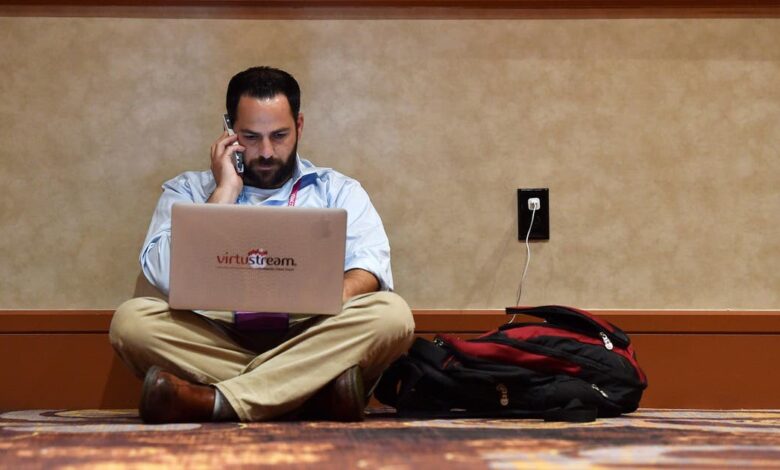
يعاني كثير من مستخدمي أجهزة اللابتوب من ضعف جودة الكاميرا المدمجة، خاصة أثناء مكالمات الفيديو والاجتماعات عن بُعد، إذ قد تظهر الصورة ضبابية أو مظلمة أو تفتقد إلى وضوح الألوان، رغم أن الجهاز نفسه يعمل بصورة طبيعية.
ولا تعني هذه المشكلة بالضرورة أن كاميرا اللابتوب تحتاج إلى الاستبدال.. إذ يمكن في كثير من الحالات تحسين جودة الصورة من خلال مجموعة من الخطوات البسيطة، بداية من تنظيف العدسة وتحسين الإضاءة، وصولًا إلى تعديل إعدادات الكاميرا والاستفادة من أدوات تحسين الفيديو.
وتزداد أهمية تحسين جودة كاميرا اللابتوب مع الاعتماد المتزايد على مكالمات الفيديو في العمل والدراسة والتواصل اليومي.. لذلك يمكن لبعض التغييرات البسيطة أن تمنح المستخدم صورة أكثر وضوحًا دون الحاجة إلى شراء كاميرا ويب جديدة.


لماذا تبدو كاميرا اللابتوب أقل جودة؟
يرتبط جزء من المشكلة بتصميم أجهزة اللابتوب نفسها.
فالكاميرا المدمجة تكون عادة داخل الجزء العلوي من الشاشة، الذي يتميز بالنحافة، ما يحد من المساحة المتاحة لوضع مستشعر كبير.
وعلى عكس بعض الهواتف الذكية التي تحتوي على مستشعرات أكبر وأنظمة تصوير متطورة، تعتمد أجهزة اللابتوب غالبًا على مستشعرات صغيرة بسبب قيود التصميم.
وتحتاج المستشعرات الصغيرة إلى ظروف إضاءة مناسبة للحصول على صورة أفضل.
وعندما تكون الإضاءة ضعيفة، قد تظهر الضوضاء الرقمية في الفيديو، كما يمكن أن تبدو الصورة باهتة أو أقل حدة.
لهذا السبب، فإن تحسين جودة كاميرا اللابتوب لا يعتمد فقط على إعدادات البرامج، بل يبدأ من البيئة المحيطة بالمستخدم.
1. نظف عدسة كاميرا اللابتوب
قد تبدو هذه الخطوة بسيطة، لكنها من أكثر الخطوات التي يمكن أن تؤثر على وضوح الصورة.
تقع كاميرا اللابتوب في مكان قريب من الشاشة، وغالبًا ما يمر عليها المستخدم بأصابعه عند فتح الجهاز أو ضبط زاوية الشاشة.
ومع مرور الوقت، يمكن أن تتراكم عليها بصمات الأصابع والغبار.
وتؤدي هذه الطبقة إلى تشويش الصورة وتقليل حدتها، خصوصًا عند وجود مصادر ضوء قوية في المكان.
ولذلك، يُفضل تنظيف العدسة قبل بدء مكالمة الفيديو باستخدام قطعة قماش ناعمة من الألياف الدقيقة.
ومن الأفضل تجنب استخدام مواد التنظيف المنزلية مباشرة على الجهاز، لأن بعض المواد قد تؤثر في الشاشة أو الأجزاء الحساسة المحيطة بالكاميرا.
2. اجعل الإضاءة أمام وجهك
تعد الإضاءة من أهم العوامل التي تحدد جودة صورة كاميرا اللابتوب.
حتى الكاميرا الجيدة قد تقدم صورة ضعيفة إذا كان المستخدم يجلس في مكان مظلم أو أمام مصدر ضوء قوي.
ومن الأخطاء الشائعة الجلوس أمام نافذة بحيث يكون الضوء خلف المستخدم. في هذه الحالة، قد يظهر الوجه مظلمًا بينما تكون الخلفية شديدة السطوع.
والأفضل هو وضع مصدر الضوء أمام الوجه أو بزاوية قريبة منه. ويمكن الاستفادة من ضوء النافذة إذا كان المستخدم يواجهها بدلًا من وضعها خلفه.
كما يمكن استخدام مصباح مكتبي أو إضاءة LED لتحسين الصورة، خاصة أثناء المكالمات التي تتم في المساء أو داخل غرف ذات إضاءة محدودة.
ولا يشترط شراء معدات احترافية للحصول على نتيجة أفضل، إذ يمكن لمصدر إضاءة بسيط ومناسب أن يحدث فرقًا واضحًا.
3. عدّل إعدادات الكاميرا في ويندوز
يمكن لمستخدمي ويندوز 11 تجربة إعدادات الكاميرا المدمجة لتحسين شكل الفيديو.
ويمكن الوصول إلى هذه الخيارات من خلال فتح Settings، ثم الانتقال إلى Bluetooth & Devices، وبعدها اختيار Cameras وتحديد كاميرا الويب المستخدمة.
وبحسب نوع الكاميرا والجهاز، قد تظهر مجموعة من الخيارات التي تسمح بتعديل بعض عناصر الصورة، مثل السطوع والتشبع.
ومن الأفضل تجربة التعديلات تدريجيًا، لأن رفع مستوى السطوع بصورة كبيرة، على سبيل المثال، قد يجعل الأجزاء المضيئة من الصورة شديدة البياض.
وتتيح بعض الكاميرات أيضًا خيار Video HDR، الذي يمكن أن يساعد في تحقيق توازن أفضل بين المناطق شديدة الإضاءة والمناطق الداكنة.
4. استفد من أدوات تحسين الفيديو
يمكن لبعض البرامج والأدوات البرمجية تحسين مظهر كاميرا اللابتوب.. خاصة بالنسبة للمستخدمين الذين يعتمدون بصورة مستمرة على مكالمات الفيديو أو البث المباشر.
ومن الخيارات المتاحة أداة NVIDIA Broadcast، التي تستفيد من بطاقات الرسومات GeForce RTX لتقديم مجموعة من تأثيرات تحسين الفيديو.
وتتضمن هذه الأدوات تقنيات مثل تقليل الضوضاء وتحسين بعض عناصر الصورة وتصحيح اتجاه النظر.. وهو ما يمكن أن يساعد في جعل مظهر الفيديو أكثر احترافية.
أما المستخدمون الذين لا يمتلكون بطاقة رسومات من NVIDIA.. فيمكنهم تجربة برامج أخرى مثل Camo، التي توفر أدوات إضافية للتحكم في شكل الكاميرا والفيديو.
وتختلف الإمكانات المتاحة من برنامج إلى آخر، لذلك من الأفضل اختيار الأداة التي تتوافق مع مواصفات الجهاز ونظام التشغيل المستخدم.
5. مستخدمو ماك لديهم خيارات إضافية
يوفر نظام macOS بعض الأدوات التي يمكن أن تساعد في تحسين مظهر الفيديو باستخدام الكاميرا المدمجة.
ومن أبرز الخيارات ميزة Studio Light، التي يمكن استخدامها عند تشغيل الكاميرا.
ويمكن الوصول إلى إعدادات الكاميرا من خلال أيقونة الكاميرا التي تظهر في شريط القوائم أثناء استخدامها.
وتوجد أيضًا ميزة Edge Light، التي تعتمد على إضاءة الشاشة للمساعدة في تحسين إضاءة وجه المستخدم.
وتفيد هذه الميزة بشكل خاص في الأماكن التي لا تتوفر فيها إضاءة كافية، لأنها توفر مصدر إضاءة إضافيًا من الشاشة نفسها.
وبحسب المعلومات الواردة في المصدر، أصبحت Edge Light متاحة على أجهزة ماك المزودة بمعالجات Apple silicon منذ macOS 26.2.
أما مستخدمو ويندوز، فلا تتوفر لديهم ميزة مماثلة بشكل افتراضي، لكن يمكن اللجوء إلى بعض التطبيقات الخارجية التي تقدم وظائف مشابهة.
هل تحتاج إلى شراء كاميرا ويب جديدة؟
بعد تجربة هذه الخطوات، قد يظل بعض المستخدمين غير راضين عن جودة كاميرا اللابتوب.. خصوصًا إذا كانت الكاميرا نفسها محدودة الإمكانات بسبب مواصفات الجهاز.
في هذه الحالة، يمكن التفكير في شراء كاميرا ويب خارجية، خاصة للأشخاص الذين يعتمدون على مكالمات الفيديو بصورة يومية في العمل أو الدراسة.
وتوفر كاميرات الويب الخارجية عادة مساحة أكبر للمستشعر وإمكانات أفضل للتحكم في جودة الصورة مقارنة بالكاميرات المدمجة في بعض أجهزة اللابتوب.
كما يمكن لبعض المستخدمين الاستفادة من كاميرا احترافية ككاميرا ويب إذا كانت تدعم هذه الوظيفة.
وبالنسبة لمستخدمي أجهزة ماك، يمكن أيضًا استخدام آيفون ككاميرا ويب في الأجهزة والأنظمة التي تدعم هذه الميزة.
خطوات بسيطة قبل إنفاق المال
قبل شراء كاميرا جديدة، يمكن للمستخدم تجربة الحلول الأساسية أولًا. تنظيف العدسة وتحسين الإضاءة وتعديل إعدادات الكاميرا قد تكون كافية في كثير من الحالات للحصول على صورة أفضل.
كما أن وضع مصدر الضوء في المكان الصحيح يمكن أن يكون أكثر تأثيرًا من تغيير بعض إعدادات الكاميرا نفسها.
وبالتالي، فإن تحسين جودة كاميرا اللابتوب يبدأ من أبسط الإجراءات، ولا يحتاج بالضرورة إلى شراء معدات جديدة.
ومع استخدام هذه الخطوات الخمس، يمكن الحصول على صورة أكثر وضوحًا وإضاءة أفضل أثناء مكالمات الفيديو.. سواء كان الجهاز يعمل بنظام ويندوز أو macOS.
وفي حال بقيت جودة الصورة محدودة رغم تحسين الإضاءة وتنظيف العدسة وضبط الإعدادات.. فقد يكون اللجوء إلى كاميرا ويب خارجية هو الحل الأكثر ملاءمة.. خاصة للمستخدمين الذين يعتمدون على الفيديو بشكل مستمر.