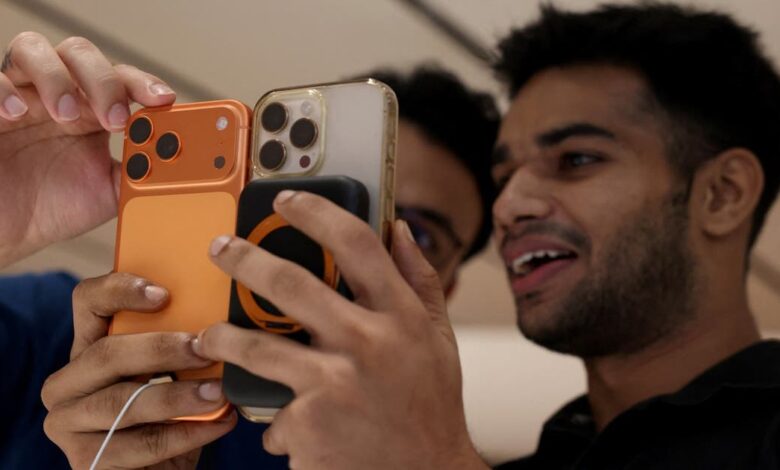
قد تبدو عملية نقل بيانات آيفون القديم إلى جهاز آيفون جديد مهمة معقدة، خصوصًا إذا كان الهاتف يحتوي على سنوات من الصور والرسائل وجهات الاتصال والتطبيقات والإعدادات المهمة. لكن أبل وفرت طريقة أسهل من خلال ميزة Quick Start، التي تسمح للمستخدم بنقل معظم بياناته مباشرة بين الجهازين دون الحاجة إلى كمبيوتر.
وتوفر ميزة Quick Start طريقة عملية عند شراء آيفون جديد، إذ يمكن ربط الهاتف القديم بالجهاز الجديد والبدء في إعداد الهاتف ونقل البيانات خلال خطوات بسيطة. كما توجد خيارات أخرى تعتمد على iCloud أو استخدام جهاز Mac أو كمبيوتر يعمل بنظام Windows.
ما هي ميزة Quick Start في آيفون؟
تعد Quick Start من أبرز الأدوات التي تساعد على نقل بيانات آيفون القديم إلى الجديد. وبدلًا من إنشاء نسخة احتياطية على جهاز كمبيوتر ثم استعادتها على الهاتف الجديد، يمكن للمستخدم نقل البيانات مباشرة بين الهاتفين.


وتعمل الميزة لاسلكيًا، لذلك لا يحتاج المستخدم في البداية إلى توصيل آيفون القديم بجهاز كمبيوتر. ويكفي تشغيل الهاتف الجديد ووضعه بالقرب من الهاتف القديم، ثم اتباع التعليمات التي تظهر على الشاشة.
وتشمل البيانات التي يمكن نقلها جهات الاتصال والصور والرسائل وبعض إعدادات الجهاز والتطبيقات والمحتوى المرتبط بحساب أبل، وفقًا لطريقة الاستعادة التي يختارها المستخدم.
خطوات نقل بيانات آيفون القديم إلى الجديد
لبدء عملية نقل بيانات آيفون القديم إلى الجديد، شغّل الهاتف الجديد وضعه بالقرب من الهاتف القديم. بعد ذلك، ستظهر على الهاتف القديم رسالة تطلب استخدامه لإعداد الجهاز الجديد.
يحتاج المستخدم إلى تأكيد حساب أبل المرتبط بالهاتف، ثم تظهر على آيفون القديم رسوم متحركة يمكن مسحها باستخدام كاميرا الهاتف، وهي خطوة تساعد على ربط الجهازين وبدء عملية الإعداد.
بعد نجاح الربط، سيطلب آيفون الجديد بعض المعلومات الأساسية، ومنها رمز الدخول المستخدم على الهاتف القديم. وقد يطلب الجهاز أيضًا إعداد وسائل الحماية والتعرف البيومتري مثل Face ID أو Touch ID، بحسب طراز الهاتف.
بعد ذلك تظهر أمام المستخدم خيارات لاستكمال عملية نقل البيانات. ويمكن اختيار الاستعادة من نسخة احتياطية محفوظة على iCloud، أو نقل البيانات مباشرة من الهاتف القديم.
ويعد النقل المباشر خيارًا مناسبًا لمن يريد الاحتفاظ بأكبر قدر ممكن من محتوى الهاتف القديم على الجهاز الجديد، بينما يمكن أن يكون iCloud عمليًا في بعض الحالات، خصوصًا إذا كان الهاتف القديم غير متاح.
هل يمكن نقل البيانات باستخدام iCloud؟
نعم، يمكن استخدام iCloud لاستعادة بيانات آيفون على جهاز جديد. لكن من المهم إنشاء نسخة احتياطية حديثة قبل الانتقال إلى الهاتف الجديد.
ويحتاج المستخدم إلى التأكد من وجود نسخة احتياطية حديثة على حسابه في iCloud. وبعد تشغيل آيفون الجديد وتسجيل الدخول باستخدام حساب أبل نفسه، يمكن اختيار استعادة البيانات من النسخة الاحتياطية.
وتصبح هذه الطريقة مهمة بشكل خاص إذا لم يعد الهاتف القديم متاحًا، مثل الحالات التي يتم فيها تسليمه إلى المتجر ضمن برنامج استبدال الأجهزة قبل إعداد الهاتف الجديد.
وتعتمد سرعة استعادة البيانات على سرعة اتصال الإنترنت وحجم النسخة الاحتياطية. وإذا كانت النسخة تحتوي على عدد كبير من الصور ومقاطع الفيديو والملفات، فقد تستغرق العملية وقتًا أطول.
ماذا تفعل إذا فشل نقل بيانات آيفون؟
رغم سهولة Quick Start، قد يواجه المستخدم بعض المشكلات أثناء نقل بيانات آيفون القديم إلى الجديد. ومن أبرز الأسباب المحتملة ضعف اتصال Wi-Fi أو وجود كمية كبيرة جدًا من البيانات التي تحتاج إلى النقل.
وفي حال توقفت عملية النقل، يمكن إلغاء العملية وإعادة تشغيل الإعداد ثم المحاولة مرة أخرى. كما يمكن اللجوء إلى النقل السلكي إذا لم تكن الطريقة اللاسلكية مستقرة.
ومن المهم أيضًا التأكد من أن الهاتفين يعملان بإصدارات حديثة ومتوافقة من نظام iOS، لأن اختلاف إصدار النظام قد يؤدي في بعض الحالات إلى ظهور مشكلات أثناء عملية الإعداد أو الاستعادة.
نقل بيانات آيفون باستخدام الكابل
إذا لم يكن النقل اللاسلكي مناسبًا، يمكن توصيل الهاتفين باستخدام كابل مناسب. وتختلف سرعة النقل حسب نوع منفذ USB الموجود في الهاتف والكابل المستخدم.
وتظل بعض كابلات الشحن محدودة السرعة عندما يتعلق الأمر بنقل الملفات، لذلك فإن استخدام كابل يدعم سرعات نقل أعلى قد يكون أكثر فائدة عند التعامل مع مكتبة كبيرة من الصور والفيديوهات.
وتظهر أهمية هذه النقطة بشكل أكبر عند نقل مئات الجيجابايت من البيانات، حيث يمكن أن يؤدي استخدام اتصال أسرع إلى تقليل الوقت المطلوب لإتمام العملية.
ماذا لو كانت مساحة آيفون الجديد أقل؟
قبل نقل بيانات آيفون القديم إلى الجديد، يجب الانتباه إلى سعة التخزين. فإذا كان الهاتف القديم يحتوي على بيانات أكثر من المساحة المتاحة على الهاتف الجديد، فقد لا تكتمل عملية النقل بالشكل المطلوب.
على سبيل المثال، إذا كان الهاتف القديم يحتوي على عدد كبير من مقاطع الفيديو والصور والملفات، بينما يمتلك الهاتف الجديد سعة تخزين أقل، فمن الأفضل مراجعة الملفات قبل بدء عملية النقل.
ويمكن للمستخدم نقل الملفات الكبيرة إلى مساحة تخزين أخرى أو حذف المحتوى غير الضروري، ثم إعادة محاولة نقل البيانات إلى الهاتف الجديد.
نقل بيانات آيفون من خلال Mac أو Windows
هناك طريقة أخرى لنقل البيانات تعتمد على الكمبيوتر. ويمكن لمستخدمي Mac توصيل آيفون القديم بالجهاز واستخدام Finder لإنشاء نسخة احتياطية.
بعد إنشاء النسخة الاحتياطية، يمكن توصيل آيفون الجديد بالكمبيوتر نفسه واختيار استعادة النسخة المحفوظة. وتساعد هذه الطريقة المستخدم الذي يفضل الاحتفاظ بنسخة محلية من بياناته بدلًا من الاعتماد على التخزين السحابي فقط.
أما مستخدمو Windows، فيمكنهم الاستعانة بتطبيق Apple Devices لإدارة أجهزة آيفون وإنشاء النسخ الاحتياطية واستعادتها. وبعد توصيل الهاتف الجديد بالكمبيوتر، يمكن اختيار النسخة الاحتياطية المناسبة واستعادة محتوياتها.
نصائح مهمة قبل نقل بيانات آيفون
قبل البدء في نقل بيانات آيفون القديم إلى الجديد، من الأفضل اتخاذ مجموعة من الخطوات لتجنب فقدان البيانات أو توقف العملية.
أولًا، تأكد من شحن الهاتفين أو توصيلهما بالطاقة أثناء عملية النقل، خاصة إذا كانت البيانات كثيرة وقد تستغرق العملية وقتًا طويلًا.
ثانيًا، تأكد من اتصال الهاتفين بشبكة Wi-Fi مستقرة عند استخدام الطريقة اللاسلكية أو iCloud.
ثالثًا، تحقق من مساحة التخزين المتاحة على الهاتف الجديد قبل بدء النقل.
رابعًا، احتفظ بنسخة احتياطية حديثة من البيانات المهمة قبل مسح الهاتف القديم أو تسليمه ضمن برنامج استبدال.
وأخيرًا، لا تمسح الهاتف القديم قبل التأكد من وصول الصور والرسائل وجهات الاتصال والملفات المهمة إلى الجهاز الجديد.
وبذلك، أصبح نقل بيانات آيفونآيفون القديم إلى الجديد أسهل بكثير مقارنة بالطرق التقليدية، خاصة مع وجود Quick Start وخيارات iCloud والنسخ الاحتياطي عبر الكمبيوتر. ويظل اختيار الطريقة المناسبة مرتبطًا بحالة الهاتف القديم، وحجم البيانات، وسرعة الإنترنت، وسعة التخزين المتاحة على الجهاز ال