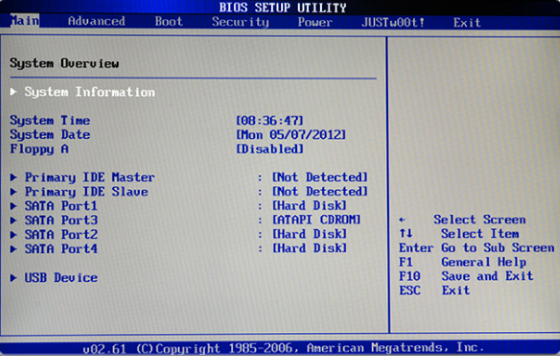
بمجرد أن تضغط على زر الطاقة في جهازك، يبدأ حاسوبك رحلة خاطفة ومثيرة خلف الكواليس. وتُعرف هذه العملية التقنية السريعة باختبار الفحص الذاتي للنظام والتي يرمز لها باختصار (POST). وتمثل هذه الأجزاء القصيرة من الثانية تذكرتك الوحيدة والفريدة للعبور بنجاح إلى عالم البيوس (BIOS) العميق. فإذا نجحت في اقتناص هذه اللحظة المناسبة، وستفتح لك بوابات الإعدادات المتقدمة للجهاز فوراً. وبناءً على ذلك، يتطلب الأمر منك الضغط المستمر أو المتكرر على المفتاح الصحيح أثناء عملية التشغيل الأولى.
ولكن، يواجه الكثير من المستخدمين تحدياً تقنياً صعباً بسبب السرعة الفائقة لبعض الأجهزة الحديثة. حيث تتجاوز الحواسيب الجديدة مرحلة اختبار POST كلمح البصر، وتتجاهل تماماً ضرباتك المتتالية على لوحة المفاتيح. وإذا كان حاسوبك ينتمي إلى هذه الفئة السريعة جداً فلا تقلق مطلقاً من هذه المشكلة. حيث أفردنا لك حلاً مخصصاً وبديلاً في نهاية هذا الدليل لتجاوز هذا العائق البرمجي بسهولة كبيرة.
معضلة غياب المعيار الموحد لمفاتيح البيوس بين الشركات
تكمن المعضلة الأخرى في غياب معيار موحد ومثبت بين الشركات المصنعة للوحات الأم والحواسيب. ونتيجة لذلك، يختلف المفتاح السري المخصص لفتح البيوس باختلاف العلامة التجارية للجهاز الذي تستخدمه. ورغم أن معظم اللوحات الأم الحديثة اتفقت مؤخراً على اختيار مفتاح “DEL” المشهور، إلا أن الحواسيب المحمولة لها قواعد خاصة. على سبيل المثال، تحتاج إلى مفتاح “F2” مع أجهزة ASUS، بينما تحتاج إلى مفتاح “F10” مع أجهزة HP.
ومن أجل تسهيل هذه العملية عليك، نوصيك بتجربة الضغط على المفاتيح التالية بحسب العلامة التجارية لجهازك. حيث تضمن لك هذه القائمة المحدثة الوصول السريع إلى لوحة الإعدادات دون عناء البحث الطويل:
-
لوحات وحواسيب GIGABYTE: اضغط على مفتاح F2 أو DEL عند بداية إقلاع النظام.
-
أجهزة ولوحات MSI: اضغط على مفتاح DEL مباشرة مع بداية التشغيل.
-
لوحات وحواسيب ASUS: اضغط على مفتاح F2 للحواسيب، أو استخدم F2 أو DEL للوحات الأم.
-
حواسيب شركة Acer: اضغط على مفتاح F2 أو DEL لكل أنواع الحواسيب عند الإقلاع.
-
لوحات شركة ASRock: اضغط على مفتاح F2 أو DEL فور ظهور شعار الشركة.
-
لوحات شركة BIOSTAR: اضغط على مفتاح DEL لكل أنواع الحواسيب التابعة لها.
قائمة مفاتيح البيوس للحواسيب المحمولة والأجهزة اللوحية
تختلف القواعد البرمجية قليلاً عندما يتعلق الأمر بأجهزة الألعاب المحمولة أو أجهزة الـ Ultrabooks النحيفة. ولذلك، وضعت الشركات الكبرى مسارات بديلة للوصول إلى أنظمتها الأساسية أثناء عملية الإقلاع:
-
حواسيب Dell: اضغط على مفتاح F2 أو F12 لكل أنواع الحواسيب المحمولة والمكتبية.
-
لوحات وأجهزة ECS: اضغط على مفتاح DEL عند بداية إقلاع النظام مباشرة.
-
حواسيب Lenovo المحمولة: اضغط على مفتاح F2 أو اختصار Fn + F2 معاً.
-
أجهزة Lenovo المكتبية: اضغط على مفتاح F1 عند بداية تشغيل الحساب المكتبي.
-
حواسيب شركة HP: اضغط على مفتاح F10 لكل أنواع الحواسيب التابعة للشركة.
-
حواسيب شركة Toshiba: اضغط على مفتاح F2 عند بداية إقلاع النظام.
-
أجهزة Microsoft Surface اللوحية: اضغط واستمر بالضغط على زر رفع الصوت أثناء تشغيل الجهاز.
حلول ذكية لتجاوز سرعة الإقلاع الفائقة في الأجهزة الحديثة
إذا كنت تملك حاسوباً حديثاً يحتوي على أقراص تخزين ذكية وسريعة، فإنك بالتأكيد تعاني من سرعة الإقلاع الفائقة. حيث يمر النظام بمرحلة الفحص الذاتي POST بسرعة خارقة تمنع لوحة المفاتيح من إرسال الأوامر في الوقت المناسب. وبناءً على ذلك، طورت شركة مايكروسوفت حلاً برمجياً عبقرياً داخل نظام التشغيل ويندوز 10 وويندوز 11. ويسمح هذا الحل للمستخدمين بإعادة تشغيل الحاسوب والتوجه مباشرة إلى لوحة البيوس دون الحاجة للضغط على أي أزرار تقليدية.
ولكي تطبق هذه الطريقة البديلة، افتح قائمة الإعدادات (Settings) داخل نظام ويندوز الخاص بك أولاً. وبعد ذلك، انتقل إلى قسم التحديث والأمان (Update & Security) أو قسم النظام (System). ثم اختر خيار الاسترداد (Recovery) من القائمة الجانبية التي تظهر أمامك على الشاشة. وسوف تجد خياراً يحمل اسم “بدء التشغيل المتقدم” (Advanced Startup)، فاضغط على زر “إعادة التشغيل الآن” (Restart Now) المتواجد بجواره مباشرة.
وبعد إعادة التشغيل، ستظهر لك شاشة زرقاء تحتوي على خيارات متعددة لإصلاح النظام. حيث يجب عليك الضغط على خيار “استكشاف الأخطاء وإصلاحها” (Troubleshoot) للانتقال إلى الخطوة التالية. ومن هناك، اختر “الخيارات المتقدمة” (Advanced Options)، ثم اضغط على “إعدادات البرامج الثابتة UEFI” (UEFI Firmware Settings). وأخيراً، انقر على زر إعادة التشغيل، وسيقوم الحاسوب بفتح بوابات البيوس تلقائياً وبأمان كامل.
أهمية إعدادات البيوس ونصائح برمجية لحماية جهازك
في النهاية، يضمن لك معرفة المفتاح الصحيح اختصار الكثير من الوقت والجهد أثناء صيانة وتطوير الحاسوب. ومن ثم، تستطيع التحكم الكامل في خيارات الإقلاع، وتعديل سرعة المروحة، وتفعيل ميزات المحاكاة الافتراضية. فضلاً عن ذلك، يتيح لك البيوس مراقبة درجات حرارة المعالج بدقة وكسر سرعته بأمان كامل لتحسين الأداء.
ولكن، يجب عليك الحذر الشديد عند تعديل أي قيم أو خيارات داخل هذه اللوحة العميقة. لأن أي تغيير خاطئ قد يؤدي إلى توقف الحاسوب عن العمل بشكل كامل أو تلف بعض القطع. وبناءً على ذلك، ننصحك دائماً بعدم حفظ التغييرات إلا إذا كنت تعي تماماً وظيفة الخيار الذي قمت بتعديله. ونتيجة لهذه الخطوات المنظمة، يصبح دليلك التقني جاهزاً تماماً لمساعدتك في فتح عالم البيوس والتحكم في حاسوبك كالمحترفين.